Приложение Mi Home: как установить, войти и добавить первое устройство
Путь от установки до первой подключённой лампы укладывается в пять шагов:
- Скачайте Xiaomi Home (бывший Mi Home) из Google Play или App Store. Приложение бесплатное, хотя в карточке Google Play стоит пометка о покупках внутри.
- Создайте Mi-аккаунт или войдите в существующий.
- Выберите регион, совпадающий с версией устройства: например, Россия, Европа, Сингапур или Mainland China (Китай).
- Подключите телефон к Wi-Fi 2,4 ГГц. Большинству устройств при настройке нужна именно эта сеть.
- Нажмите «+» в правом верхнем углу → «Добавить устройство».
Что такое приложение Mi Home (Xiaomi Home) и зачем оно нужно
Сначала о путанице с названием. Mi Home и Xiaomi Home — одно и то же приложение: Xiaomi Home — новое имя Mi Home. Поэтому в магазинах встречается подпись «Xiaomi Home (ex. Mi Home)». Разработчика сверяйте в карточке. На сентябрь 2026 в Google Play это «Beijing Xiaomi Mobile Software Co.,Ltd», в App Store — «Beijing Xiaomi Co., Ltd». В поисковой выдаче попадаются клоны с похожими иконками.
Через Mi Home управляют техникой Xiaomi, Mijia, Aqara, Yeelight и частью моделей Roborock: роботами-пылесосами, лампами, датчиками, камерами, очистителями воздуха. У Aqara и Roborock есть свои приложения, так что совместимость конкретной модели с Mi Home смотрите в её руководстве.
Что умеет приложение:
- управлять устройствами удалённо, откуда угодно, лишь бы был интернет;
- запускать автоматизации вроде «датчик сработал → включился свет»;
- присылать уведомления от датчиков и камер;
- обновлять прошивки;
- давать доступ членам семьи.
В описании в Google Play разработчик указывает сертификат Kitemark™ для безопасных цифровых приложений, подробности — на trust.mi.com/security.
Как скачать Mi Home на Android и iPhone
Скачать Mi Home можно из магазинов приложений, порядок на обеих платформах одинаковый:
- Откройте Google Play, если ставите Mi Home на Android, или App Store на iPhone.
- Введите в поиске «Xiaomi Home» или «Mi Home».
- Посмотрите имя разработчика в карточке. Это должен быть один из вариантов Xiaomi, указанных выше, а не сторонний издатель.
- Нажмите «Установить» и дождитесь загрузки.
| Канал | Для кого | Примечание |
|---|---|---|
| Google Play | Android | основной способ |
| App Store | iPhone, iPad | основной способ |
| GetApp | смартфоны Xiaomi | магазин предустановлен на телефонах Xiaomi |
| RuStore | Android | на 29 сентября 2026 карточка «Mi Home» помечена «Приложение недоступно для скачивания» |
Проверено на сентябрь 2026: Xiaomi Home для iOS 11.8.203
Минимальная версия системы указана в карточке магазина и меняется от релиза к релизу: для iPhone на сентябрь 2026 нужна iOS 13.0 или новее, для Android смотрите карточку Google Play. Есть и QR-код для загрузки, он размещён на странице поддержки Xiaomi.
Mi Home APK: можно ли скачать с сайта
Надёжные каналы — Google Play, App Store и GetApp на телефонах Xiaomi. APK со сторонних сайтов с «последними версиями» не ставьте: в такой сборке может оказаться чужой код, которому достанется доступ к вашему аккаунту и ко всем устройствам в доме.
Регистрация и вход в Mi-аккаунт
При первом запуске приложение покажет экран согласия, жмите «Принять и продолжить». Потом оно попросит разрешения: устройства поблизости, уведомления, местоположение. Слежка тут ни при чём. Приложению нужно найти BLE-устройства и определить вашу Wi-Fi-сеть при подключении. Без этих разрешений гаджеты не добавятся.
Дальше понадобится Xiaomi Account, он же Mi-аккаунт, один на все сервисы Xiaomi:
- На экране входа выберите создание аккаунта, если его ещё нет.
- Укажите регион, e-mail или номер телефона, придумайте пароль.
- Подтвердите почту или номер, если приложение попросит.
Владельцам смартфонов Xiaomi проще: подойдёт тот же аккаунт, что привязан к телефону. Есть ли вход через Google или Apple ID, смотрите на экране входа.
Не пускает? Начните с банального: раскладка, регистр пароля, не заводили ли вы аккаунт на другую почту. Забытый пароль восстанавливают через Xiaomi Account. Если код подтверждения не пришёл, загляните в «Спам» и выждите несколько минут, прежде чем запрашивать снова.
Выбор региона (сервера) и языка интерфейса
На регионе новички спотыкаются чаще всего. Выбранный сервер определяет, где хранятся ваши данные и какие устройства получится добавить. Xiaomi и сама пишет в описании приложения, что поддержка устройств зависит от региона.
На практике:
- устройство куплено в России или это глобальная версия — ставьте «Россия», «Европа» или «Сингапур»;
- китайская версия, скорее всего, заработает только на сервере Mainland China (Китай).
Регион меняют в настройках приложения: по справке Xiaomi путь такой — «Настройки»«Дополнительные настройки»«Регион», а «Настройки» открываются из вкладки «Профиль». В разных версиях приложения названия пунктов немного отличаются. В тех же настройках меняют язык интерфейса (выручит, если приложение внезапно открылось на китайском).
После смены сервера устройства пропадают из списка, но никуда не деваются. Они остаются привязанными к прежнему серверу и вернутся, как только вы переключитесь обратно. Если дома вперемешку китайские и глобальные гаджеты, выбор невесёлый: прыгать между двумя регионами или с самого начала покупать технику одной версии.
Как добавить первое устройство в Mi Home: пошаговая инструкция
Перед подключением проверьте:
- телефон в сети Wi-Fi 2,4 ГГц (сети 5 и 6 ГГц на этапе настройки большинство устройств не поддерживает);
- SSID сети не скрыт, иначе устройство её не найдёт;
- Bluetooth и геолокация на телефоне включены, иначе BLE-устройства не найдутся;
- устройство в розетке или заряжено и стоит недалеко от роутера;
- оно в режиме сопряжения. Обычно при этом мигает индикатор, а как включить режим на вашей модели, написано в руководстве.
Теперь о том, как подключить Mi Home к устройству:
- На главном экране нажмите «+» в правом верхнем углу и выберите «Добавить устройство».
- Если сработало автообнаружение, приложение покажет найденное устройство. Подтвердите кнопкой «ОК».
- Не сработало — нажмите «Добавить вручную», выберите категорию и найдите модель по названию. Или нажмите «Сканировать» и наведите камеру на QR-код с корпуса или из руководства.
- Выберите домашнюю сеть 2,4 ГГц, введите пароль.
- Дождитесь окончания подключения и назначьте устройству комнату.
С датчиками Zigbee и BLE всё иначе. Они к роутеру напрямую не подключаются, им нужен шлюз. Сначала в Mi Home добавляют шлюз, а уже из его карточки — сами датчики.
Первичная настройка: комнаты, расписания и умные сценарии
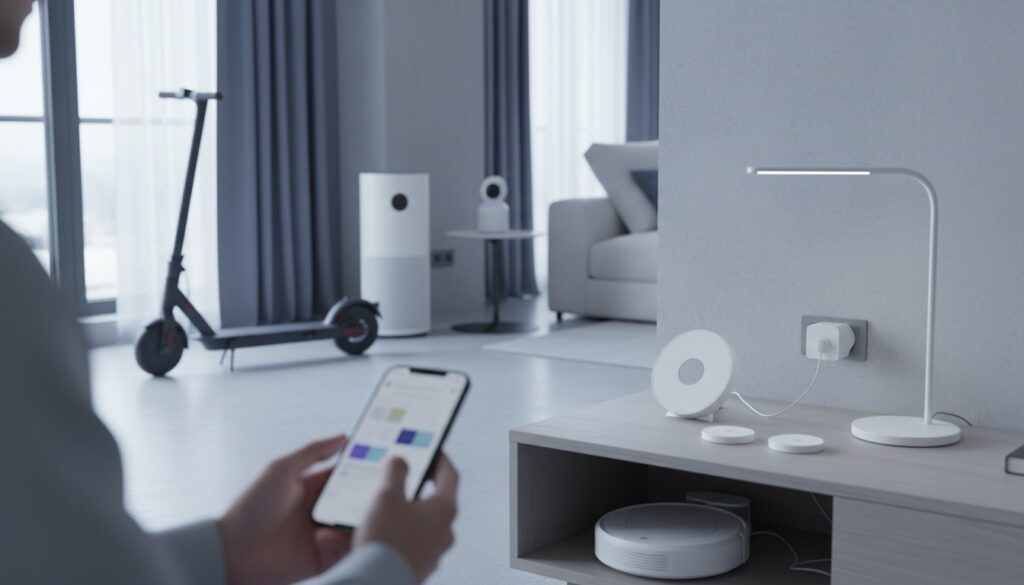
Когда всё подключено, разложите устройства по комнатам. В списке станет проще ориентироваться, да и голосовые команды вроде «выключи свет в спальне» без комнат не построишь.
Логика автоматизаций: условие, затем действие. Условием бывает время, срабатывание датчика или изменение состояния другого устройства. Начинают обычно с простого: очиститель по расписанию, свет в коридоре по датчику движения, уведомление, когда открылась дверь.
Семью подключают через общий доступ к дому: в приложении есть приглашение участников по их Xiaomi Account. Это удобнее, чем раздавать всем пароль от аккаунта.
Интеграция с Алисой и другими голосовыми ассистентами
К Алисе устройства из Mi Home подключают через приложение «Дом с Алисой». Добавьте там устройство, выберите производителя Xiaomi и войдите в свой Mi-аккаунт. После привязки техника подтянется в умный дом Яндекса, и ей можно управлять голосом.
Подвох снова в регионе: по описанию навыка Xiaomi в каталоге Алисы на сентябрь 2026 поддерживаются серверы «Россия» и «Китай», «Европы» в списке нет. Если в планах голосовое управление, выбирайте регион с этим учётом. С другими ассистентами всё зависит от региона и модели, смотрите в описании устройства.
Частые ошибки при подключении и способы их решения
Устройство не находится. Проверьте режим сопряжения (мигает ли индикатор) и включены ли на телефоне Bluetooth с геолокацией. На Android загляните в разрешение «Устройства поблизости», на iPhone — в доступ к локальной сети и Bluetooth в настройках приложения.
Подключение обрывается на этапе Wi-Fi. Частая причина — устройству нужна сеть 2,4 ГГц, а роутер раздаёт 2,4 и 5 ГГц под одним именем (band steering). Для диагностики разведите диапазоны на два SSID в настройках роутера, хотя бы на время, и подключите телефон к 2,4 ГГц. VPN и мобильный интернет на телефоне на время настройки тоже выключите.
Подключилось, но удалённо недоступно. Посмотрите, не включена ли на роутере изоляция клиентов, и стабилен ли интернет.
Модель не находится в списке или приложение сообщает, что она не поддерживается в регионе. Версия гаджета и выбранный сервер не совпадают. Регион меняется в «Профиль» → «Настройки» → «Дополнительные настройки» → «Регион», китайским версиям обычно нужен Mainland China.
На экране код ошибки. Универсальной таблицы нет, у каждой модели коды свои. Расшифровку ищите в справке приложения и в руководстве к устройству.
Часто задаваемые вопросы (FAQ)
Mi Home и Xiaomi Home — это разные приложения? Нет. Приложение одно, Mi Home переименовали в Xiaomi Home.
Можно ли пользоваться без аккаунта? Нет. Устройства и сценарии привязываются к Xiaomi Account и хранятся на сервере выбранного региона.
Можно ли зайти в один аккаунт с двух телефонов? Да, устройства появятся на обоих. Но родственникам лучше отправить приглашение в общий дом: у них будет свой доступ, а пароль останется при вас.
Как удалить устройство или отдать его другому человеку? В карточке устройства откройте настройки и удалите его из своего аккаунта. Потом устройство сбрасывают по руководству, и новый владелец подключает его к своему аккаунту.
Есть ли Mi Home для компьютера? Отдельного клиента для Windows и macOS Xiaomi не выпускает, приложение сделано для Android и iOS.
Почему пропали устройства после смены региона? Они на месте, просто на прежнем сервере. Переключитесь на старый регион в «Профиль» → «Настройки» → «Дополнительные настройки» → «Регион», и список вернётся.
Обновлено 24 сентября 2026