Mi Home и Xiaomi Home: одно это приложение или два и какое ставить
Коротко. Mi Home и Xiaomi Home — одно и то же приложение. Его переименовали после ребрендинга Xiaomi, когда компания отказалась от суббренда «Mi». Ставьте Xiaomi Home из Google Play или App Store: аккаунт, устройства и сценарии сохранятся. Если устройство не находится, сначала проверьте регион сервера и сеть Wi-Fi 2,4 ГГц.
Mi Home и Xiaomi Home: это одно приложение
Меня зовут Артём. Дома у меня больше тридцати устройств Xiaomi, Aqara и Dreame, и вопрос «какое из двух приложений ставить» мне задают постоянно. Приложение одно. В 2021 году Xiaomi провела ребрендинг и отказалась от суббренда «Mi», а вслед за этим Mi Home стал называться Xiaomi Home.
Внутри ничего не поменялось. Пакет тот же, com.xiaomi.smarthome, разработчик тот же, Beijing Xiaomi Mobile Software Co., Ltd. Аккаунт Xiaomi (бывший Mi-аккаунт), привязанные устройства и сценарии пережили переименование без потерь.
Путаницу добавляют ещё два названия. В Китае приложение называется 米家 (Mijia) — в российском App Store оно тоже может отображаться под этим именем. А Xiaomi Smart Home — это экосистема умного дома целиком. Отдельной программы с таким именем нет, искать её в магазине бесполезно.
Нужно ли переустанавливать Mi Home после переименования
Нет. Старый Mi Home сам обновился через магазин приложений и сменил название. Удалять программу и заново привязывать устройства не нужно.
Какое приложение ставить и откуда скачивать
Оно бесплатное (в Google Play отмечены покупки внутри приложения). На странице приложения проверьте разработчика: там должна стоять Beijing Xiaomi Mobile Software Co., Ltd. На Android дополнительно сверьте пакет: com.xiaomi.smarthome.
Сторонние APK-сайты заманивают «последними версиями» и модифицированными сборками. Я туда не хожу и вам не советую. У такого файла нет проверки подписи магазина, и что внутри, вы не знаете: модифицированную сборку мог перекроить кто угодно. А приложение получает доступ к аккаунту Xiaomi и ко всей домашней сети. Экономить пару минут на официальном магазине тут незачем.
Со старыми устройствами бывает сложнее. Отдельным устаревшим моделям может понадобиться старая ветка приложения. Если это так, об этом пишут на странице поддержки конкретного устройства. Если такое устройство у вас работает на старой версии, обновление до актуальной может сломать совместимость. Откатиться назад потом получится только через сторонний APK, со всеми рисками, о которых я написал выше.
Чем Xiaomi Home отличается от других приложений Xiaomi
У брендов экосистемы есть свои приложения, и часть устройств работает и там, и там. Xiaomi Home работает как хаб: собирает устройства разных брендов в один интерфейс и общие сценарии. Фирменные приложения обычно открывают все функции конкретного устройства.
| Устройство | Какое приложение ставить |
|---|---|
| Устройства Xiaomi и Mijia (пылесосы, камеры, очистители, лампы, датчики) | Xiaomi Home |
| Роботы-пылесосы Dreame | Dreame Home (часть моделей работает и в Xiaomi Home) |
| Роботы-пылесосы Roborock | Roborock (часть моделей работает и в Xiaomi Home) |
| Устройства Aqara (шлюзы, датчики, выключатели) | Aqara Home (часть датчиков подключается и к шлюзам Xiaomi) |
Я делаю так. Если строите единый дом со сценариями между разными брендами, держите в Xiaomi Home всё, что туда встаёт. Если устройство одно и хочется докрутить каждую настройку, ставьте фирменное приложение.
Какой регион и сервер выбрать
На регионе спотыкаются чаще всего. Жалоба «приложение не видит устройство» обычно упирается в выбранный сервер.
Каждое устройство Xiaomi привязано к региональному облаку. Глобальные версии работают с серверами «Россия», «Европа» и «Сингапур». Китайские (CN, привезённые с китайского рынка) часто признают только сервер «Материковый Китай»: на любом другом приложение их при добавлении не увидит. Для какого региона выпущена ваша модель, смотрите на упаковке и в руководстве, а заодно проверьте, есть ли она в списке добавления на выбранном сервере.
Что стоит знать до переключения:
- после смены региона список устройств опустеет, но сами устройства останутся на прежнем сервере и вернутся, когда вы вернёте регион;
- от сервера зависят язык плагинов, скорость отклика, набор функций и голосовые интеграции;
- совет «выбирайте Китай, там больше устройств» вредный. CN-устройства заработают, только вместе с китайскими плагинами и без интеграций, которые давал ваш сервер.
Регион меняется в «Профиль»«Настройки»«Дополнительные настройки»«Регион» (по справке Xiaomi на сентябрь 2026; в разных версиях приложения названия пунктов могут немного отличаться).
Все устройства глобальные — ставьте свой регион. Все CN — «Материковый Китай». Если парк смешанный, придётся переключаться между регионами.
Первая настройка Xiaomi Home: аккаунт, язык, добавление устройства
- Установите приложение из Google Play или App Store, откройте и примите условия использования.
- Выберите регион. Сменить его потом можно, но список устройств привязан к серверу, поэтому решите сразу (подробности в разделе выше).
- Войдите в аккаунт Xiaomi или создайте новый.
- Выдайте разрешения, главное из них — геолокация. Без неё Android не даёт приложению искать устройства рядом. Проверить его можно в системных настройках телефона: «Приложения» → Xiaomi Home → «Разрешения».
- Нажмите «+» справа вверху. Устройство в режиме сопряжения может появиться само. Если нет, выберите категорию вручную, например «Бытовая техника для уборки» → «Робот-пылесос», или отсканируйте QR-код через «Сканировать».
- Выберите сеть Wi-Fi 2,4 ГГц и комнату.
Интерфейс вдруг открылся на китайском? Выбран китайский регион или язык, поправить это можно там же, в дополнительных настройках профиля.
Семью можно пригласить в свой дом через управление домом в приложении: приглашённые видят общие устройства со своих аккаунтов Xiaomi.
Какие устройства работают с Xiaomi Home
В приложении управляются роботы-пылесосы, камеры, очистители воздуха, лампы, розетки, датчики и другие устройства. Поддержка конкретной модели зависит от региона сервера, это указано в руководстве к устройству.
По способу подключения всё делится на два лагеря. Wi-Fi-устройства подключаются к роутеру напрямую, и большинство из них — только к сети 2,4 ГГц (поддерживаемый диапазон указан в инструкции устройства). Устройства на Zigbee и BLE сами в интернет не выходят. Им нужен шлюз: например Xiaomi Smart Home Hub 2 или многорежимный шлюз предыдущего поколения (Gateway 3; индекс ZNDMWG03LM — у китайской версии Mijia).
Со шлюзами регион тоже всплывает. CN-датчик и европейский шлюз могут не работать вместе: совместимость зависит от региона, так что перед покупкой сверьтесь.
Возможности умного дома Xiaomi: сценарии и голосовое управление
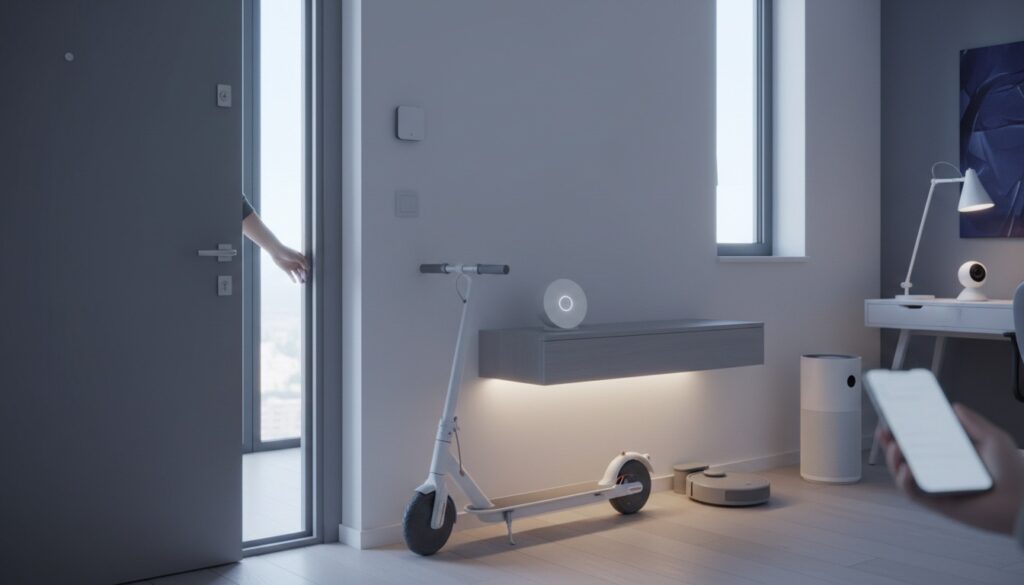
Сценарии бывают ручные, которые запускаются кнопкой в приложении, и автоматические по схеме «если — то». Триггером служит время или срабатывание датчика. Открыли входную дверь, и датчик включил свет в прихожей. Ночью встали попить воды, и датчик движения зажёг подсветку.
Без интернета облачные сценарии не работают. Локальные сценарии через шлюз продолжат работать, но только если конкретный шлюз и участвующие устройства это поддерживают.
Алиса подключается через «Умный дом Яндекса». Есть ещё Google Assistant и Amazon Alexa. Какие из них будут доступны, решает регион сервера, и это ещё одна причина не выбирать регион наугад.
Для Home Assistant у Xiaomi есть официальная интеграция Xiaomi Home (на момент подготовки статьи), ставить её нужно из официального репозитория Xiaomi. У меня весь дом сведён именно туда: когда устройств за три десятка, удобнее я ничего не нашёл.
Частые проблемы и их решение
Устройство не находится при добавлении. Идите по порядку. Регион сервера совпадает с версией устройства: CN — «Материковый Китай», глобальное — ваш регион. Телефон подключён к Wi-Fi 2,4 ГГц. VPN на смартфоне выключен, иначе он мешает сопряжению. Разрешение на геолокацию выдано.
После обновления или входа «пропали» все устройства. Почти всегда сменился регион или вход выполнен не в тот аккаунт. Устройства лежат на прежнем сервере: верните регион в «Профиль» → «Настройки» → «Дополнительные настройки» → «Регион» или перепроверьте аккаунт.
Устройство не подключается к Wi-Fi. Часто виноват роутер, на котором включены только сети 5 ГГц (или 6 ГГц). Сеть 2,4 ГГц должна быть включена: включите её и на время сопряжения переведите туда телефон.
Плагин устройства на китайском. Выбран китайский сервер. Для глобального устройства переключите регион. CN-устройство работает с китайскими плагинами.
Датчик не подключается к шлюзу. Проверьте, для какого региона выпущены оба устройства: CN-датчик и европейский шлюз могут не работать вместе.
FAQ
Mi Home и Xiaomi Home — это разные приложения? Нет. Приложение переименовали после ребрендинга Xiaomi, пакет и разработчик остались прежними.
Почему в приложении иероглифы? Стоит китайский регион или язык. Регион переключается в «Профиль» → «Настройки» → «Дополнительные настройки» → «Регион».
Xiaomi Home работает с Wi-Fi 5 ГГц? Большинство Wi-Fi-устройств экосистемы подключаются только к 2,4 ГГц; диапазон смотрите в инструкции. Сеть 5 ГГц может работать параллельно, но 2,4 ГГц должна быть включена.
Есть ли Xiaomi Home для Windows или macOS? Клиента для компьютера нет. Варианты: веб-интерфейсы отдельных сервисов, Home Assistant с интеграцией Xiaomi Home или Android-эмулятор.
Можно ли добавить пылесос Dreame или Roborock в Xiaomi Home? Некоторые модели можно. Все функции пылесоса обычно открываются в Dreame Home и Roborock, поэтому проверьте, как обстоят дела с вашей моделью.
Пропадут ли устройства, если сменить регион ради одного CN-гаджета? Из списка пропадут, с сервера нет. Вернёте регион, и они снова на месте.
Обновлено 24 сентября 2026