Камера Xiaomi Home: как подключить к телефону и настроить запись на карту и в облако
Коротко
- Большинство камер Xiaomi работают только с Wi‑Fi 2,4 ГГц. Поддержка 5 ГГц есть у отдельных новых моделей, её проверяйте в спецификации.
- Регион аккаунта в Xiaomi Home определяет, к какому серверу привяжется камера. Выберите его до подключения.
- Карту microSD вставьте до первого включения и отформатируйте в приложении.
- QR-код показывает телефон, а считывает камера.
- Доступность облака зависит от региона, её показывают настройки камеры.
Что такое камера Xiaomi Home и как она работает
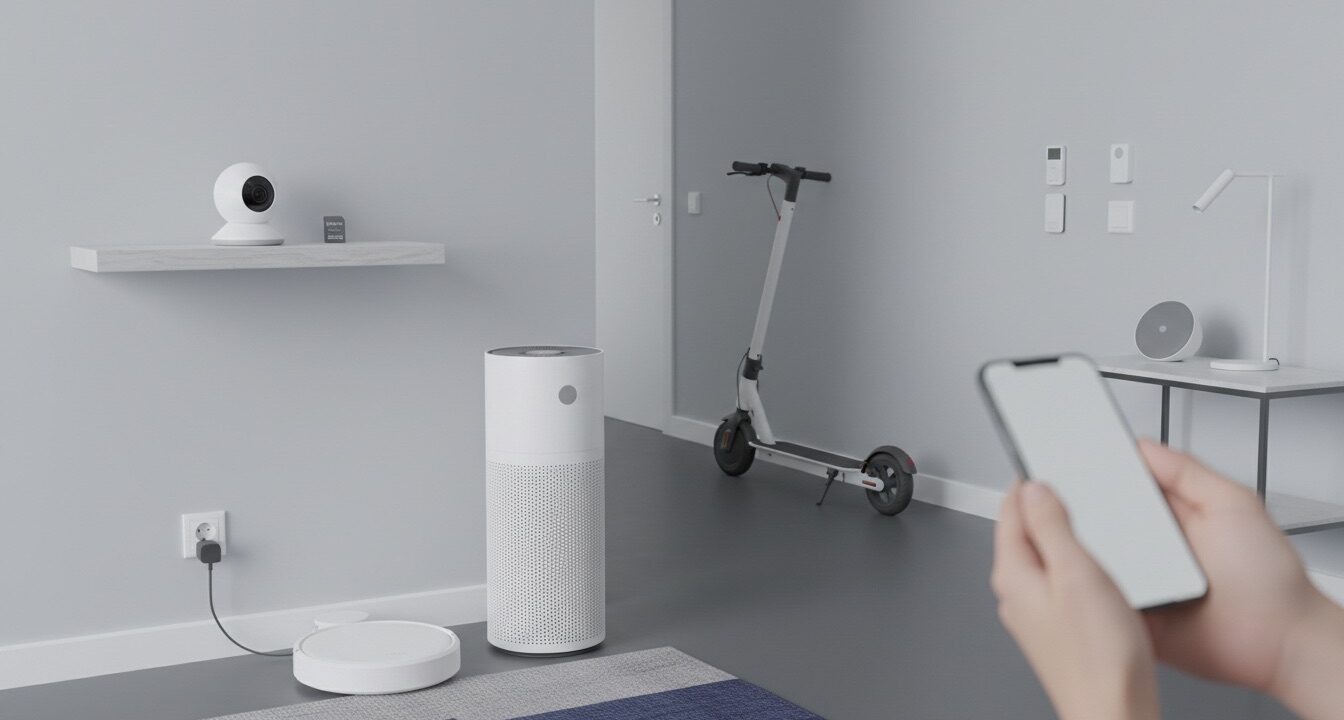
IP-камера Xiaomi — Wi‑Fi-устройство из экосистемы Xiaomi, которым управляют через приложение Xiaomi Home (раньше Mi Home). Видео камера пишет на карту microSD или в облако, некоторые модели сохраняют его и на сетевой накопитель (NAS).
Типичные функции в линейке:
- разрешение 1080p, 2K или 3K;
- сжатие видео H.265;
- ИК-подсветка для съёмки в темноте;
- поворот на 360° у поворотных моделей;
- двусторонняя связь через микрофон и динамик;
- детекция движения и человека.
Набор у каждой модели свой. Перед покупкой откройте карточку товара на сайте Xiaomi и проверьте, есть ли там нужные функции.
Виды камер видеонаблюдения Xiaomi
Примеры моделей: Xiaomi Smart Camera C200, C300, C400 и Mi 360° Home Security Camera 2K. По исполнению камеры делятся на четыре типа, и у каждого в спецификации есть строки, которые стоит проверить первыми.
| Тип исполнения | Где ставить | Пример модели | Что проверить в спецификации |
|---|---|---|---|
| Поворотная внутренняя | Комната, прихожая, детская | Mi 360° Home Security Camera 2K | Разрешение, максимальный объём microSD, диапазон Wi‑Fi |
| Стационарная | Помещение, где хватает одного фиксированного ракурса | — | Угол обзора, способ крепления |
| Уличная (IP65/IP66) | Двор, крыльцо, парковка | — | Класс защиты IP, рабочая температура, питание |
| Автономная на аккумуляторе со шлюзом | Места без розетки | — | Нужен ли шлюз, где хранится запись, время работы |
Разрешение и максимальный объём карты отличаются даже внутри одной серии. Сверяйтесь с техдокументацией своей камеры.
Что нужно подготовить перед подключением
На подключение уходит 5–10 минут, если заранее разобраться с сетью 2,4 ГГц, регионом аккаунта и картой памяти. Иначе минуты быстро растягиваются.
- Смартфон на Android или iOS со свежей версией Xiaomi Home и вход в аккаунт Xiaomi.
- Сеть 2,4 ГГц. Многие роутеры раздают оба диапазона под одним именем, и камера в такой сети теряется. На время настройки разделите диапазоны или выключите 5 ГГц. Иногда мешают и экзотические символы в пароле сети.
- Bluetooth и геолокация, если приложение их запрашивает для поиска камеры. На Android без геолокации поиск устройств поблизости не работает.
- Регион аккаунта, он выбирается в настройках приложения. От него зависит сервер, на котором окажется камера. Если сменить регион позже, ранее добавленные устройства исчезнут из списка. Они не удалены, а остались на прежнем сервере: вернёте старый регион, и они снова появятся.
- Региональная версия самой камеры. Версия для материкового Китая, например, может не работать с аккаунтом другого региона. Совместимость указана на коробке или в карточке товара.
- Питание: 5 В / 2 А — типичное значение, точное смотрите на адаптере или в руководстве.
- Карта microSD, вставленная до включения. О ней ниже отдельный раздел.
Как подключить камеру Xiaomi к телефону: пошаговая инструкция
Экраны в Xiaomi Home переставляют от версии к версии, но цепочка остаётся прежней:
- Включите камеру в розетку и дождитесь голосового сигнала о готовности к подключению.
- Откройте Xiaomi Home и нажмите «+».
- Выберите «Добавить устройство». Модель можно найти в списке или подождать, пока приложение обнаружит её само.
- Подтвердите, что слышали сигнал камеры.
- Выберите сеть 2,4 ГГц и введите пароль.
- Приложение покажет QR-код. Держите телефон экраном к объективу на расстоянии 15–20 см, пока камера не считает код.
- Дождитесь подтверждения в приложении.
- Дайте камере имя и выберите комнату.
Если камера не видит код, поднесите телефон ближе или отодвиньте, прибавьте яркость экрана и уберите блики.
Сброс камеры
Сбрасывать камеру приходится в двух случаях: подключение сорвалось или камера уходит к другому владельцу. Обычно кнопку Reset держат около 5 секунд, до голосового сигнала. Где кнопка расположена и сколько её держать, зависит от модели — это указано в руководстве.
Сброс отвязывает камеру от аккаунта и возвращает заводские настройки. Нужные ролики с карты скачайте заранее. После сброса камеру добавляют заново по тем же шагам.
Запись на карту памяти microSD
Запись на карте хранится дома, без подписки и без зависимости от облака.
Требования к карте:
- класс не ниже Class 10 / U1, для камер 2K и 3K лучше U3;
- объём от 32 ГБ до максимума модели: у одних это 256 ГБ, у других больше, точное значение есть в руководстве;
- файловая система FAT32 или exFAT.
Класс и файловую систему сверьте с руководством своей модели. Главное правило — форматировать карту в приложении:
- Вставьте карту в выключенную камеру.
- В карточке камеры откройте настройки и найдите управление картой памяти.
- Отформатируйте карту там же. Карта, отформатированная на компьютере или в другой технике, камере может не подойти. Форматирование стирает всё, что было на карте.
- Выберите режим записи: непрерывная, только при движении или выключена.
Когда место кончается, камера стирает самые старые файлы и пишет поверх. Циклическая перезапись работает сама, включать её отдельно не надо.
Чтобы посмотреть архив, откройте карточку камеры и перейдите к воспроизведению записей. Выберите дату и время на шкале. Скачать ролик на телефон или удалить его можно из того же экрана, если модель это поддерживает. Названия кнопок зависят от версии приложения.
Сколько дней поместится на карту
Всё упирается в битрейт. Он зависит от модели и от того, что происходит в кадре: движение и шум его поднимают. Прикинуть глубину архива можно по формуле:
дни ≈ (объём в ГБ × 8 000) / (битрейт в Мбит/с × 86 400)
Для камеры 2K с картой 64 ГБ при непрерывной записи и условном битрейте 1 Мбит/с выходит около 5–6 суток, при 2 Мбит/с — около 3 суток. Цифры условные.
Реальный битрейт считают по размеру часового ролика на карте:
битрейт в Мбит/с ≈ размер файла в МБ × 8 / 3 600
Полученное значение подставьте в первую формулу.
Запись в облако и на сетевой накопитель
Что нужно знать про облако:
- Что сохраняется: клипы по событиям — когда в кадре движение или человек.
- Срок хранения: в базовом и расширенном режимах он разный, точные значения указаны в разделе облака в настройках камеры.
- Регион: доступность облака, в том числе для регионов «Россия» и «Европа», зависит от региона аккаунта. Проверяйте её в том же разделе.
Клипы из облака открывают в карточке камеры, в списке событий: выберите дату, откройте клип, при необходимости скачайте или удалите его.
Запись на NAS или компьютер по SMB есть только у части моделей, и схема у них отличается. Как именно камера передаёт записи на накопитель, описано в руководстве к модели. Если в настройках хранения такой пункт нашёлся, порядок примерно такой:
- Создайте на накопителе или ПК общую папку.
- Укажите в настройках камеры путь к ней, логин и пароль.
- Если меню позволяет, задайте интервал синхронизации и срок хранения.
Для квартиры, где камеру вряд ли унесут, карты обычно хватает с головой.
| Способ хранения | Плюсы | Минусы |
|---|---|---|
| microSD | Работает без подписки, запись остаётся дома | При краже камеры пропадает вместе с картой |
| Облако | Клипы сохраняются, даже если камеру унесли | Зависит от региона и условий сервиса |
| NAS / ПК | Большой архив, контроль над файлами | Есть не у всех моделей, нужен свой накопитель |
Настройка функций камеры в приложении
В ночном режиме три варианта: автоматическое переключение, всегда включено и выключено. На автомате камера сама включает ИК-подсветку в темноте. Если камера смотрит в окно, стекло отражает подсветку, и картинка превращается в белое пятно. Тогда подсветку выключите или переставьте камеру.
С датчиком движения возни больше. В настройках детекции задают чувствительность, расписание и push-уведомления, а у части моделей ещё и зону кадра. Ложные срабатывания дают шторы, кошки с собаками и фары машин за окном. Помогает снижение чувствительности или исключение проблемных участков из зоны.
Поделиться камерой с другим аккаунтом Xiaomi можно через настройки общего доступа, там же доступ и отзывают. Приглашайте только тех, кому доверяете.
Для приватности есть режим конфиденциальности (или сна): он выключает камеру, пока вы дома. Если модель поддерживает расписание, режим можно включать по нему. На аккаунте Xiaomi поставьте надёжный пароль и двухфакторную аутентификацию. Если отправлять видео в облако не хочется, храните записи только на microSD или NAS.
Частые проблемы при подключении и их решение
Коды ошибок здесь не расшифровываем: их значение даёт только справка Xiaomi. Если появился код, ищите его в карточке камеры в приложении или в бумажной инструкции. По симптомам большинство проблем решаются так:
| Симптом | Вероятная причина | Что сделать |
|---|---|---|
| Камера не видит сеть | Сеть на 5 ГГц или общее имя для двух диапазонов | Подключитесь к 2,4 ГГц, разделите диапазоны |
| Ошибка на этапе подключения | Неверный пароль или спецсимволы в нём | Проверьте пароль, при необходимости смените его в роутере |
| Камера не считывает QR-код | Неудачное расстояние, блики, низкая яркость | Держите телефон на 15–20 см, прибавьте яркость |
| Модель не находится в списке | Региональная версия не совпадает с регионом аккаунта | Сверьте регион аккаунта с версией камеры на коробке |
| Устройства пропали из списка | Сменили регион аккаунта | Верните прежний регион в настройках |
| Обрывы связи после подключения | Камера далеко от роутера | Поставьте камеру ближе или добавьте точку доступа |
| Нет записей на карте | Карта не отформатирована в приложении или не подходит | Отформатируйте в приложении, проверьте класс и объём |
Часто задаваемые вопросы
Пишет ли камера на карту без интернета?
Карта стоит в самой камере, поэтому локальный архив от интернета напрямую не зависит. Пропадут удалённый просмотр и уведомления. Как конкретная модель ведёт себя без сети долгое время, проверьте сами: отключите роутер на время и потом посмотрите, появились ли записи.
Что будет с архивом после сброса?
Сброс отвязывает камеру от аккаунта и возвращает заводские настройки. Останутся ли файлы на карте, зависит от модели, поэтому нужные ролики заранее скачайте на телефон.
Можно ли смотреть камеру с двух телефонов?
Да, способов два: войти в один аккаунт Xiaomi на обоих телефонах или выдать второму человеку общий доступ со своего аккаунта. Второй удобнее: доступ отзывается в пару нажатий, и пароль менять не придётся.
Почему камера не работает с 5 ГГц?
Большинство моделей Xiaomi поддерживают только 2,4 ГГц. Поддержка 5 ГГц есть у отдельных новых моделей — проверьте в спецификации.
Нужна ли подписка на облако?
Для записи — нет: на microSD камера пишет без подписки. Облако — дополнительный вариант, и есть ли оно в вашем регионе, видно в настройках камеры.
Обновлено 13 октября 2026