Как подключить робот-пылесос Xiaomi к телефону: Wi-Fi, регион, сброс
Коротко. Чтобы подключить робот-пылесос Xiaomi к телефону, пройдите пять шагов:
- Подключите смартфон к Wi-Fi 2,4 ГГц. Сеть 5 ГГц большинство моделей не видит.
- Выберите в Mi Home / Xiaomi Home регион под версию пылесоса. Китайской версии нужен «Материковый Китай», глобальной — «Европа» или «Россия», смотря в каком каталоге есть ваша модель.
- Нажмите «+» в приложении.
- Сбросьте Wi-Fi на роботе кнопками на корпусе. Обычно для этого зажимают две кнопки до голосового сигнала, и робот переходит в режим сопряжения.
- Введите пароль от домашней сети и подождите минуту-две.
Что подготовить перед подключением робота-пылесоса Xiaomi
Неудачные попытки чаще всего упираются в одно из трёх: не та сеть, не тот регион или не выданные разрешения. Сначала пройдите по списку и только потом беритесь за кнопки.
- Пылесос стоит на базе и заряжен.
- Роутер раздаёт 2,4 ГГц. Большинство моделей к сетям 5 и 6 ГГц не подключаются, поддерживаемый диапазон указан в руководстве. Если на двухдиапазонном роутере две сети, выбирайте ту, у которой в имени нет пометки «5G». Бывает, что роутер отдаёт оба диапазона под одним SSID. Тогда на время настройки диапазоны лучше разделить и подключить телефон к 2,4 ГГц.
- В имени сети и пароле только латиница и цифры, без кириллицы и спецсимволов. Шифрование нужно WPA2. Если в роутере выставлен WPA3, переключите его на WPA2 или на смешанный режим WPA2/WPA3.
- На смартфоне включены Wi-Fi, Bluetooth и геолокация. Без доступа к местоположению Android не ищет устройства поблизости. Так работает сама система, Mi Home здесь ни при чём.
- VPN, блокировщик рекламы и мобильные данные на время настройки выключены. Из-за мобильного интернета телефон может уйти из Wi-Fi посреди привязки.
- Вы определили версию пылесоса. Иероглифы на коробке и наклейке корпуса указывают на китайскую версию. Если сомневаетесь, сверьте маркировку модели с инструкцией и QR-кодом из коробки.
- ОС смартфона подходит для актуального Mi Home. Требования указаны на странице приложения в Google Play или App Store.
Установка приложения Mi Home и создание аккаунта Xiaomi
Приложение есть в Google Play и App Store. В магазине оно может называться Mi Home или Xiaomi Home, это одно и то же приложение.
- Установите приложение, запустите его и примите условия использования.
- Разрешите доступ к уведомлениям, устройствам поблизости и геолокации. Без этих разрешений приложение робота не найдёт.
- Войдите в свой Mi-аккаунт или заведите новый по e-mail или номеру телефона.
- Если при первом запуске вы что-то отклонили, разрешение можно выдать заново в системных настройках смартфона, в карточке Mi Home.
Не каждый робот из «экосистемы Xiaomi» работает в Mi Home. Часть моделей Roborock и Dreame полноценно работает только в своих приложениях — Roborock и Dreamehome. Как выбрать приложение под свою модель, разобрано в статье «Какое приложение нужно для робота-пылесоса Xiaomi».
Выбор региона в Mi Home: Россия, Европа или Китай
Регион в Mi Home определяет сервер, к которому привязывается устройство. На язык интерфейса он не влияет. Пылесос доступен в каталоге определённого сервера, и в приложении с другим регионом его может не оказаться.
| Версия пылесоса | Как определить | Регион в Mi Home |
|---|---|---|
| Китайская | Иероглифы на коробке и наклейке на корпусе | «Материковый Китай» |
| Глобальная | Маркировка модели, инструкция и QR-код из коробки | «Европа» или «Россия» — там, где в каталоге есть ваша модель |
«Европа» и «Россия» не всегда взаимозаменяемы. Проверять стоит в таком порядке: маркировка модели на корпусе, затем инструкция или QR-код, затем точное название модели в каталоге Mi Home после нажатия «+». Нет модели в каталоге — попробуйте другой регион.
После смены региона из списка исчезают устройства и карты прежнего региона. Они остаются на старом сервере и возвращаются, если переключиться обратно. Если умный дом уже собран в одном регионе, а пылесосу нужен другой, устройства придётся держать в разных регионах и переключаться между ними. На китайском сервере часть функций и голосовые подсказки могут быть только на китайском.
Регион выбирают при первом запуске. Позже его меняют в ПрофильНастройкиДополнительные настройкиРегион (так на сентябрь 2026 года; названия пунктов в разных версиях приложения могут отличаться).
Как подключить робот-пылесос Xiaomi к телефону через Wi-Fi: пошагово
Держите под рукой руководство к своей модели: комбинация кнопок, время удержания и индикация у разных роботов отличаются. Во время привязки телефон должен лежать рядом с роботом. Приложение не закрывайте.
- Подключите смартфон к домашней сети 2,4 ГГц — к той же, к которой будет подключаться пылесос.
- Переведите робота в режим сопряжения. У большинства моделей для этого одновременно зажимают две кнопки на корпусе, чаще всего «Питание» и «Домой» (со значком базы). Держите их несколько секунд — по руководствам разных моделей от 3 до 7, — пока не прозвучит голосовое сообщение и не замигает индикатор Wi-Fi. Китайская версия сообщит об этом по-китайски.
- В Mi Home нажмите «+». Дальше есть три пути:
- автопоиск: приложение само находит устройство поблизости и предлагает его добавить;
- ручной выбор категории и модели из списка;
- сканирование QR-кода через «Сканировать»: код есть на корпусе робота или в руководстве.
- Выберите домашнюю сеть 2,4 ГГц и введите пароль.
- Подождите одну-две минуты. Телефон ненадолго подключится к точке доступа робота (AP-режим), передаст ему имя сети и пароль и вернётся в домашний Wi-Fi. Если закрыть приложение на этом шаге, привязка сорвётся.
Управлять роботом могут и члены семьи: в Mi Home можно пригласить их в свой дом или поделиться устройством. Тогда пылесосом управляют с нескольких телефонов под разными аккаунтами. Какие права получает приглашённый, видно в приложении при отправке приглашения.
Первичная настройка пылесоса после подключения
Первый запуск нужен для построения карты. Как это происходит, зависит от модели: одни роботы строят карту во время обычной уборки, у других есть отдельный быстрый проход без уборки. Выбирайте тот режим, который предлагает карточка вашей модели в Mi Home.
Перед первым проходом откройте двери во все комнаты и уберите с пола провода, носки и лёгкие коврики. Чем свободнее пол, тем точнее получится карта.
Когда карта готова, в карточке устройства становятся доступны настройки уборки, в том числе расписание. Набор функций зависит от модели.
Сброс робота-пылесоса Xiaomi: Wi-Fi и заводские настройки
Сбросов бывает два, и последствия у них разные.
Сброс Wi-Fi стирает только сетевые настройки. Карта и остальные параметры обычно сохраняются. Он нужен, если вы сменили роутер или пароль сети, переносите робота в другую сеть или привязка зависла. У большинства моделей для этого зажимают ту же пару кнопок, что и для входа в режим сопряжения. Точную комбинацию и индикацию смотрите в руководстве своей модели.
Полный сброс до заводских настроек удаляет карты и расписания. Что при этом происходит с прошивкой, зависит от модели: у одних она откатывается к заводской, у других сохраняется. Вернуть карты после полного сброса не получится, поэтому начинайте с него, только если сброс Wi-Fi не помог или вы продаёте робота. У части моделей для полного сброса есть отдельная кнопка Reset. Иногда она спрятана под крышкой, и нажимать её приходится скрепкой. Где она у вашей модели и есть ли вообще, указано в руководстве.
Ни один из сбросов не обязательно отвязывает робота от Mi-аккаунта на сервере. Сброс работает локально, а привязка хранится в аккаунте. Перед продажей удалите устройство из своего Mi Home, иначе новый владелец его не подключит.
После любого сброса робота привязывают заново по шагам из предыдущего раздела.
Почему робот-пылесос Xiaomi не подключается к телефону
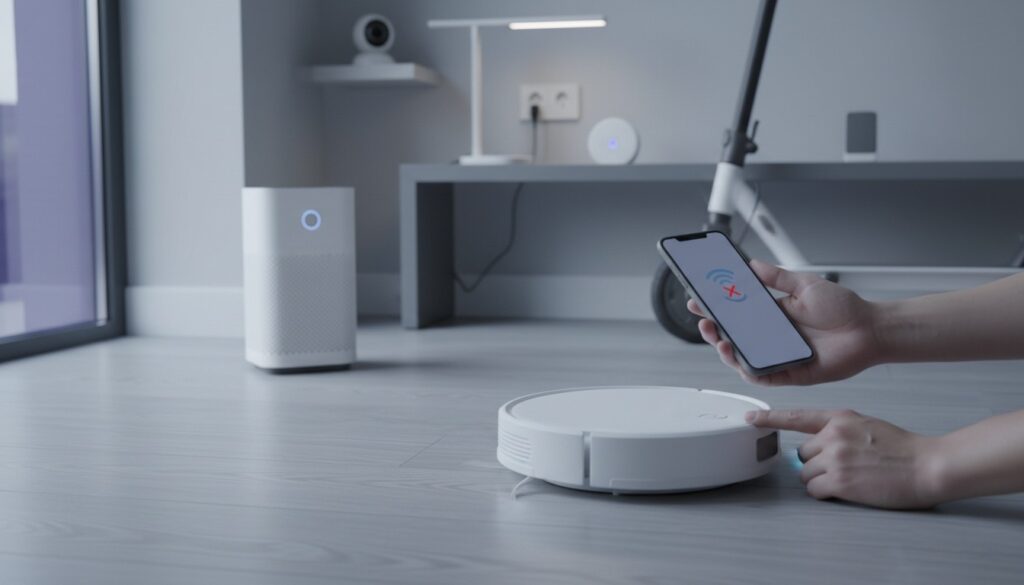
| Симптом | Вероятная причина | Что делать |
|---|---|---|
| Робота нет в списке при добавлении | Неверный регион | Китайская версия — «Материковый Китай», глобальная — «Европа» / «Россия», смотря где модель есть в каталоге |
| Приложение не находит устройство поблизости | Выключены геолокация или Bluetooth | Включить геолокацию и Bluetooth, выдать Mi Home разрешения, в том числе «Устройства поблизости» |
| Привязка зависает на середине | Телефон ушёл из сети робота | Отключить мобильные данные и VPN, держать телефон рядом, повторить со сброса Wi-Fi |
| Робот не подключается к сети | Диапазон 5 ГГц или WPA3 | Выделить сеть 2,4 ГГц, переключить шифрование на WPA2 или WPA2/WPA3 mixed |
| «Устройство привязано к другому аккаунту» | Прежний владелец не удалил робота из своего аккаунта | Попросить его удалить устройство из своего Mi Home, затем сбросить Wi-Fi и привязать заново. Сам по себе сброс привязку не снимает |
| Ошибка сразу после ввода пароля | Кириллица или спецсимволы в SSID или пароле | Переименовать сеть латиницей, убрать спецсимволы из пароля |
Если робот показывает код ошибки, ищите расшифровку в карточке устройства в приложении или в руководстве. У разных моделей коды не совпадают.
Можно ли пользоваться роботом-пылесосом без приложения и интернета
Можно, но только кнопками на корпусе: запустить уборку и отправить робота на базу. Для этого не нужны ни Wi-Fi, ни аккаунт. Карты, расписание и остальные настройки доступны только через приложение. Управления по Bluetooth без Wi-Fi у большинства моделей нет.
Часто задаваемые вопросы
Можно ли подключить пылесос через мобильную точку доступа телефона? Если точка доступа раздаёт 2,4 ГГц, а настройку вы проводите со второго телефона, это может сработать. Но как только раздача выключится, робот останется без сети. Так что это вариант на крайний случай.
У меня роутер только с 5 ГГц. Что делать? Сеть 5 ГГц большинство роботов Xiaomi не видит. Проверьте в настройках роутера, можно ли включить диапазон 2,4 ГГц отдельным SSID.
Можно ли управлять одним пылесосом с двух телефонов? Да. Можно войти в один Mi-аккаунт на обоих телефонах или пригласить второго человека в свой дом в Mi Home.
После смены региона пылесос пропал из приложения. Он сломался? Нет. Он остался на сервере старого региона и снова появится в списке, если вернуться в этот регион. Перед переносом в новый регион проверьте, есть ли ваша модель в его каталоге: не каждая региональная версия там доступна. Если есть, сбросьте Wi-Fi и привяжите робота заново в новом регионе. Сохранится ли карта, зависит от модели, прошивки и типа сброса.
Сменил пароль Wi-Fi — робот офлайн. Как вернуть? Старый пароль больше не подходит. Сбросьте Wi-Fi кнопками на корпусе и привяжите робота заново с новым паролем. Карта и настройки после сброса Wi-Fi обычно сохраняются.
Обновлено 26 сентября 2026